מדריך Make
מכל מערכת שמתחברת ל־Make ועד גישה לקורס – בלי שורת קוד.
התקנת האפליקציה של Tich ב־Make
פעם אחת: הקישור מוסיף את Tich Courses לארגון שלכם ב־Make.
התקנה ב־Makeתרחיש לכל קורס
לכל קורס: פותחים ב־Make את התרחיש (Scenario) שרץ בכל פעם שצריך לפתוח גישה לקורס (למשל בקנייה). אין עדיין? יוצרים תרחיש חדש שמתחיל במערכת שבה קונים את הקורס.
מודול Tich בתרחיש
לוחצים על ה־+ בסוף התרחיש ← Tich Courses ← Enroll a Student (פתיחת גישה לתלמיד/ה).
חיבור – בפעם הראשונה
לוחצים Create a connection, ונפתח חלון עם שני שדות. ב־Connection name מזינים שם שמזהה את אתר הקורסים (למשל ״חיבור לאתר: שם האתר״). ב־API Key מדביקים מפתח סודי – יוצרים אותו בדשבורד של Tich, בכרטיס אתר הקורסים ← "אוטומציית רישום" ← Make. ולסיום Save.
בפעמים הבאות (בכל מודול חדש, גם בתרחיש חדש) Make כבר זוכר את החיבור ובוחר אחד מהרשימה מראש – רק מוודאים שזה החיבור של האתר הנכון. יש כמה אתרי קורסים? ראו בשאלות ותשובות למטה.
הגדרות המודול
בוחרים מהרשימה את הקורס ואיזו גישה תיפתח – ברשימה מופיעים רק הקורסים של האתר שהחיבור שלו נבחר. ב־Student Email לוחצים ובוחרים מהרשימה את המייל של הרוכש/ת (מהשלב הקודם בתרחיש).
לגישה מלאה: משאירים את השדה Partial Access (גישה חלקית) ריק. לגישה חלקית: בוחרים מהרשימה.
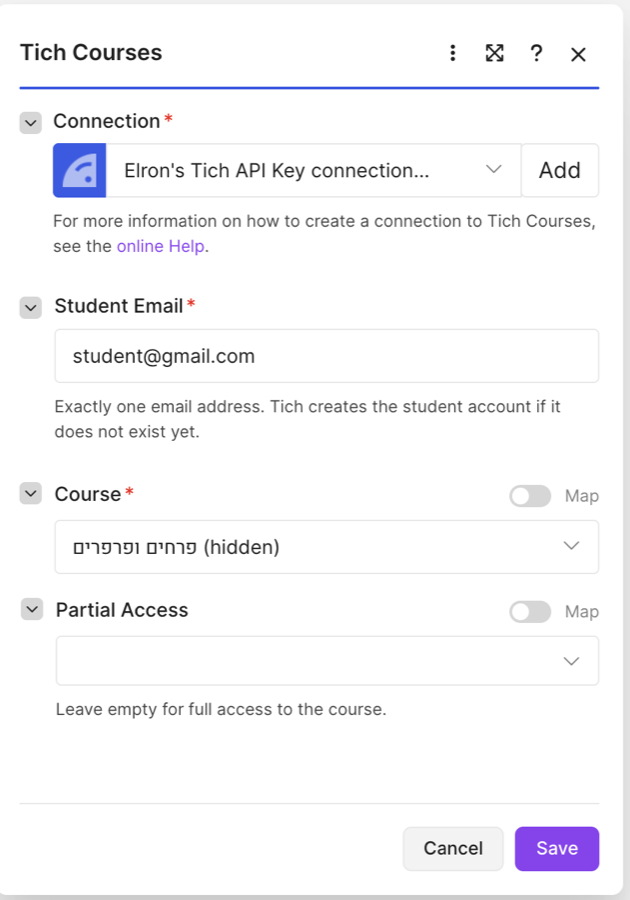
כך זה אמור להיראות בדיקה
Run once ← מבצעים קנייה לדוגמה עם מייל אישי ← מוודאים שנפתחה גישה לקורס.
הפעלה
אחרי שעובד – Save ← מוודאים שהמתג של התרחיש על ON, כדי שהוא יעבוד.
מה קורה כשהתרחיש רץ?
כל מערכת שמתחברת ל־Make – דף תשלום, חשבונית, טופס, רשימת דיוור – יכולה להפעיל את התרחיש. כשהוא רץ, Tich פותחים את הגישה לקורס ושולחים מייל עם קישור כניסה, תוך רגעים. כל פתיחת גישה מתועדת בהיסטוריה, בכרטיס אתר הקורסים ← "אוטומציית רישום".
כמה קורסים באותו תרחיש? (למשל כמה דפי מכירה) מוסיפים Router בתחילת התרחיש – הוא מפצל את התרחיש לכמה ענפים. בכל ענף: Filter שמזהה את הקורס, ומודול Tich עם הקורס המתאים.
עוד שתי פעולות זמינות באפליקציה: Revoke Course Access (ביטול גישה, למשל אחרי החזר כספי) ו־Resend a Welcome Email (שליחת מייל כניסה מחדש, בלי לשנות גישה).